
Maus Laptop Geht Nicht: Ursachen und Lösungen
Einleitung
Ein nicht funktionierendes Maus kann sehr frustrierend sein, besonders wenn du dringend an deinem Laptop arbeiten musst. Glücklicherweise gibt es verschiedene Lösungen, um das Problem zu beheben, bevor du professionelle Unterstützung benötigst. Hier erfährst du, warum deine Maus nicht funktioniert und wie du das Problem lösen kannst.
Häufige Gründe für Mausprobleme
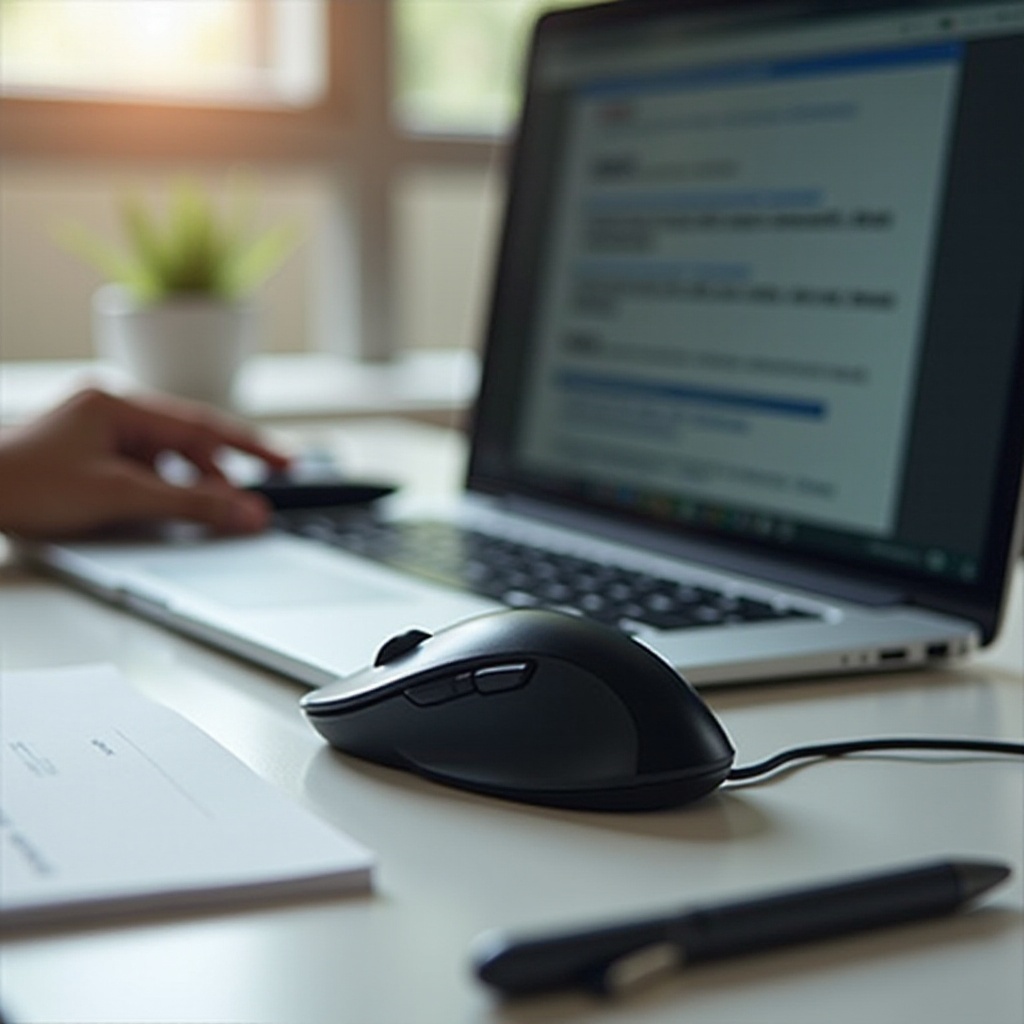
Bevor wir uns mit den Lösungen befassen, ist es wichtig, die häufigsten Ursachen für Mausprobleme zu verstehen:
Hardwareprobleme
- Defekte Maus oder beschädigtes Anschlusskabel
- Schwache oder leere Batterien bei kabellosen Mäusen
Treiberprobleme
- Veraltete oder beschädigte Treiber
- Konflikte mit anderen installierten Treibern
USB-Verbindungsprobleme
- Fehlerhafte USB-Ports
- Inkompatible USB-Hubs oder Verlängerungskabel
Diese Faktoren können einzeln oder in Kombination auftreten und die Funktion deiner Maus beeinträchtigen.
Hardwareprobleme identifizieren und beheben
Um mögliche Hardwareprobleme zu identifizieren und zu beheben, gehe wie folgt vor:
Überprüfung der Maus-Hardware
- Prüfe die Maus auf sichtbare Schäden.
- Verwende frische Batterien oder lade sie auf.
Anschluss und Nutzung einer anderen Maus testen
- Schließe eine andere Maus an, um zu sehen, ob das Problem weiterhin besteht.
- Falls die andere Maus funktioniert, liegt das Problem wahrscheinlich bei deiner Maus.
Wenn die Hardware in Ordnung ist, fahren wir mit der Überprüfung der Treiber fort.
Treiberprobleme diagnostizieren
Treiberprobleme können oft die Ursache für eine nicht funktionierende Maus sein. Hier ist, was du tun kannst:
Treiber-Aktualisierung
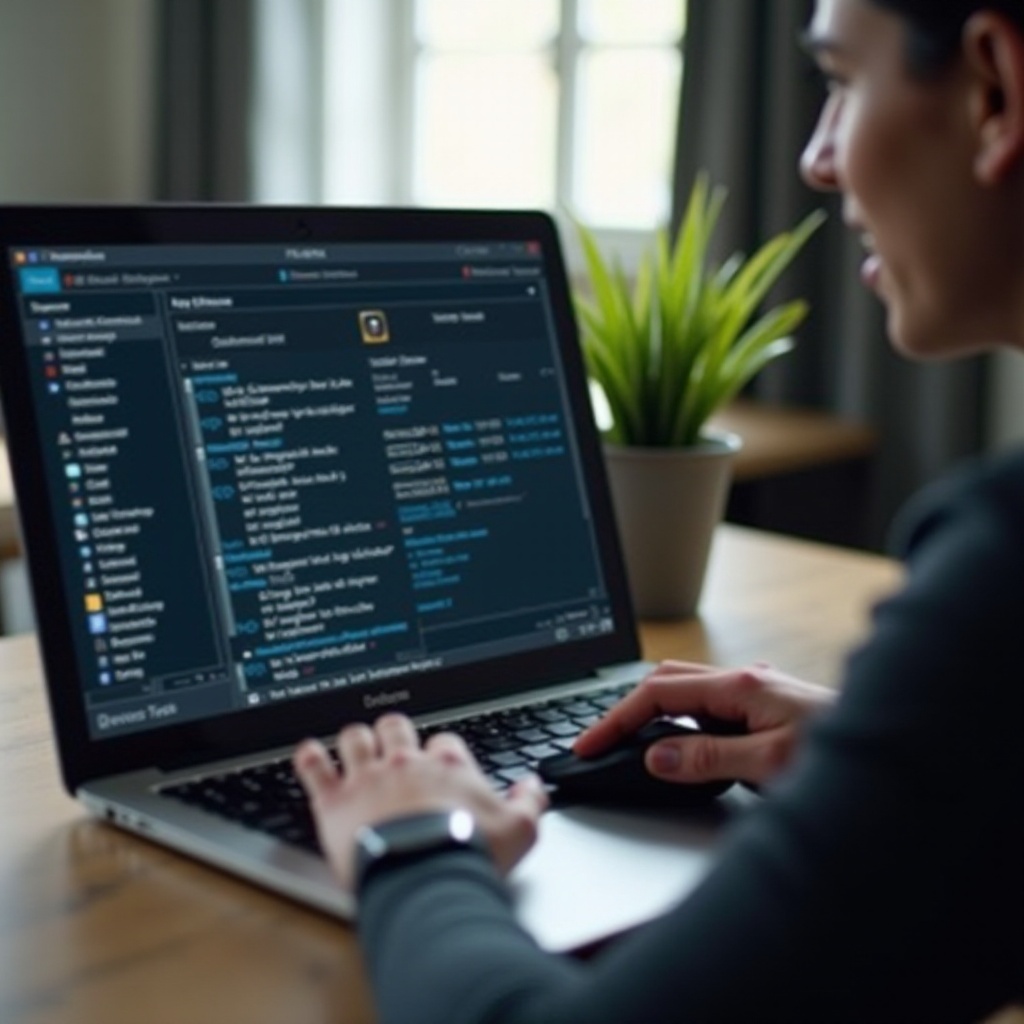
- Öffne den Geräte-Manager.
- Suche nach deiner Maus unter 'Mäuse und andere Zeigegeräte'.
- Rechtsklicke auf die Maus und wähle 'Treiber aktualisieren'.
Treiber-Deinstallation und Neuinstallation
- Rechtsklicke erneut auf die Maus im Geräte-Manager.
- Wähle 'Gerät deinstallieren'.
- Starte deinen Laptop neu und lasse Windows den Treiber automatisch neu installieren.
Wenn der Treiber aktuell und korrekt installiert ist, könnten USB-Verbindungsprobleme die Ursache sein.
Probleme mit der USB-Verbindung lösen
USB-Verbindungsprobleme treten häufiger auf, als man denkt. Hier sind einige Schritte zur Behebung:
USB-Port-Überprüfung
- Schließe die Maus an einen anderen USB-Port an.
- Verwende einen anderen Laptop, um zu testen, ob der USB-Port funktioniert.
Externe USB-Hub Vermeidung
- Vermeide die Verwendung von USB-Hubs oder Verlängerungskabeln, die die Stromversorgung oder Verbindung beeinträchtigen könnten.
- Schließe die Maus direkt an einen USB-Port deines Laptops an.
Falls die USB-Verbindung kein Problem darstellt, können softwarebezogene Probleme verantwortlich sein.
Software-bezogene Probleme angehen
Manchmal liegt das Problem an den Einstellungen oder der Software deines Laptops:
Maus-Einstellungen prüfen
- Gehe zu den 'Einstellungen' deines Laptops.
- Wähle 'Geräte' und dann 'Maus'.
- Überprüfe und optimiere die Einstellungen, wie die Zeigergeschwindigkeit und die Tastenbelegung.
Systemwiederherstellung
- Wenn das Problem nach einer Software- oder Treiber-Installation aufgetreten ist, führe eine Systemwiederherstellung durch, um den Laptop auf einen vorherigen Zustand zurückzusetzen.
Wenn alle oben genannten Schritte nicht helfen, ist es möglicherweise an der Zeit, professionelle Hilfe in Anspruch zu nehmen.
Wann man professionelle Hilfe in Anspruch nehmen sollte
Manchmal sind Probleme nicht alleine lösbar und erfordern professionelle Unterstützung. Hier sind einige Anzeichen dafür:
Anzeichen für irreparable Schäden
- Wenn die Maus trotz aller Selbsthilfeversuche nicht funktioniert.
- Wenn du wiederholt Probleme mit unterschiedlichen Mäusen und USB-Ports hast.
In solchen Fällen solltest du einen IT-Spezialisten oder den Support des Herstellers kontaktieren.
Fazit
Eine nicht funktionierende Maus kann ein Zeichen für verschiedene Probleme sein, von Hardwaredefekten bis zu Treiber- und Verbindungsproblemen. Mit den obigen Schritten kannst du die meisten Probleme selbst beheben. Falls dies nicht hilft, ist professionelle Hilfe der nächste sinnvolle Schritt.
Häufig gestellte Fragen
Wie aktualisiere ich den Treiber meiner Maus?
Um den Treiber zu aktualisieren, öffne den Geräte-Manager, suche die Maus unter 'Mäuse und andere Zeigegeräte', klicke mit der rechten Maustaste darauf und wähle 'Treiber aktualisieren'.
Kann Antivirus-Software die Mausfunktion beeinträchtigen?
Ja, Antivirus-Software kann in seltenen Fällen die Funktion der Maus beeinträchtigen, besonders wenn sie verdächtige Aktivitäten blockiert oder Systemressourcen überbeansprucht.
Wann sollte ich eine neue Maus kaufen?
Wenn deine Maus trotz aller Schritte und Tests nicht funktioniert oder wenn sie sichtbare Schäden aufweist, ist es möglicherweise Zeit, eine neue Maus zu kaufen.
-
Teufel Kopfhörer Test 2024: Die besten Modelle im Vergleich
2026-02-12 10:38:01
-
Beste Amazfit Uhr 2024 – Der ultimative Leitfaden
2026-02-07 10:54:59
-
iPad Bildschirmschoner deaktivieren: Schritt-für-Schritt-Anleitung 2024
2026-02-02 09:49:06
-
Laptop Akku kalibrieren: Optimale Anleitung und Tipps
2026-01-28 10:20:52