
Drucker mit Laptop verbinden: Umfassende Anleitung für 2024
Einleitung
Die Verbindung und Nutzung Ihres Druckers mit einem Laptop kann eine Aufgabe sein, die auf den ersten Blick kompliziert erscheint. Mit der richtigen Anleitung kann dies jedoch problemlos und schnell erfolgen. In dieser umfassenden Anleitung zeigen wir Ihnen, wie Sie Ihren Drucker über Wi-Fi, USB-Kabel oder Bluetooth mit Ihrem Laptop verbinden können. Wir gehen Schritt für Schritt vor und behandeln auch häufige Probleme und deren Lösungen.
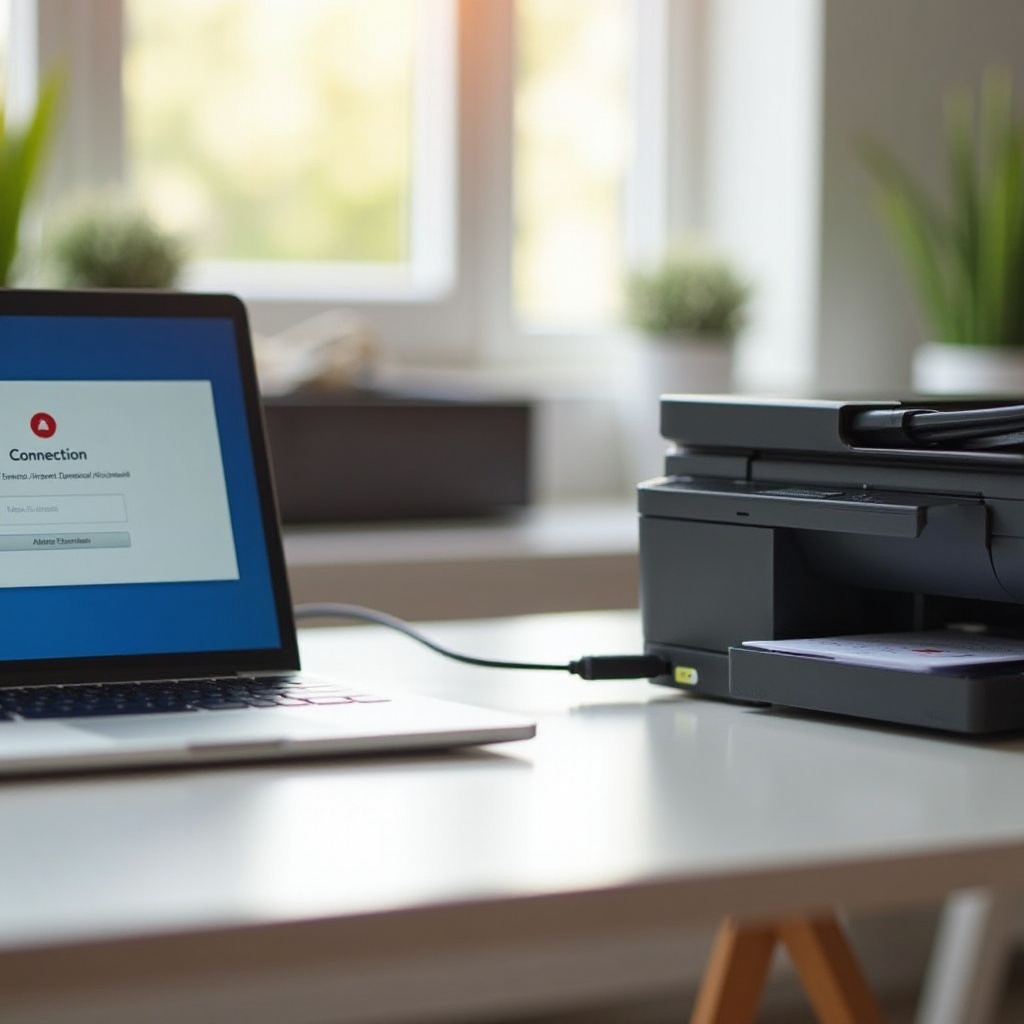
Voraussetzungen für die Verbindung
Bevor wir mit der eigentlichen Verbindungsherstellung beginnen, sollten wir sicherstellen, dass alles Notwendige vorhanden ist, um eine problemlose Einrichtung zu gewährleisten.
Kompatibilität prüfen
Stellen Sie sicher, dass Ihr Drucker und Ihr Laptop kompatibel sind. Dazu gehört, dass beide Geräte über die notwendigen Anschlüsse oder Funkverbindungen verfügen. Überprüfen Sie auch, ob Ihr Drucker mit dem Betriebssystem Ihres Laptops kompatibel ist.
Treiberanforderungen
Für eine reibungslose Verbindung benötigen Sie die richtigen Treiber für den Drucker. Diese Treiber ermöglichen es Ihrem Laptop, den Drucker zu erkennen und nutzen zu können. In den meisten Fällen finden Sie die Treiber auf der Hersteller-Website oder auf einer CD, die mit dem Drucker geliefert wurde.
Notwendige Kabel und Zubehör
Überprüfen Sie, ob Sie alle notwendigen Kabel haben. Für eine USB-Verbindung benötigen Sie ein USB-Kabel, bei einer WLAN-Verbindung sind ein Router und die Kenntnis Ihrer Netzwerkdaten erforderlich. Für Bluetooth-Verbindungen vergewissern Sie sich, dass sowohl der Drucker als auch der Laptop Bluetooth unterstützen.
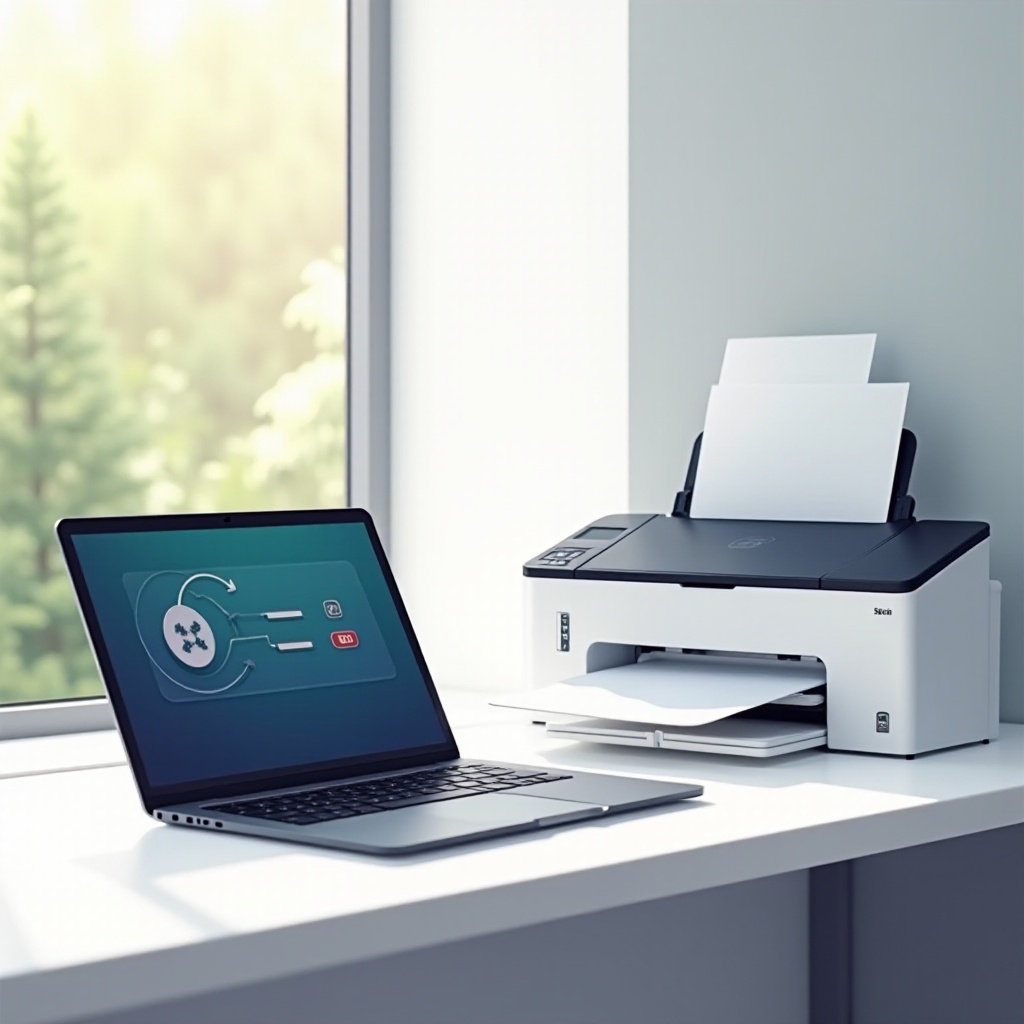
Kabellose Verbindung über Wi-Fi
Nach der Vorbereitung können wir nun mit der kabellosen Verbindung über Wi-Fi beginnen. Diese Methode erfreut sich großer Beliebtheit, da sie bequem und praktisch ist.
Netzwerk konfigurieren (Windows)
- Schalten Sie den Drucker ein und stellen Sie sicher, dass er sich im selben WLAN-Netzwerk wie Ihr Laptop befindet.
- Öffnen Sie die Einstellungen auf Ihrem Laptop und gehen Sie zu 'Geräte' -> 'Drucker & Scanner'.
- Klicken Sie auf 'Drucker oder Scanner hinzufügen' und wählen Sie Ihren Drucker aus der Liste aus.
- Folgen Sie den Anweisungen auf dem Bildschirm, um die Einrichtung abzuschließen.
Netzwerk konfigurieren (macOS)
- Stellen Sie sicher, dass der Drucker eingeschaltet ist und mit dem WLAN-Netzwerk verbunden ist.
- Öffnen Sie 'Systemeinstellungen' auf Ihrem Mac und gehen Sie zu 'Drucker & Scanner'.
- Klicken Sie auf das Pluszeichen (+), um einen Drucker hinzuzufügen.
- Wählen Sie Ihren Drucker aus der Liste und folgen Sie den Anweisungen zur Einrichtung.
Drucker zum Netzwerk hinzufügen
Wenn Ihr Drucker noch nicht mit dem Netzwerk verbunden ist, nutzen Sie das Bedienfeld des Druckers, um sich mit dem WLAN zu verbinden. Geben Sie Ihr WLAN-Passwort ein und warten Sie, bis die Verbindung hergestellt ist.
Verbindung über USB-Kabel
Eine direkte USB-Verbindung ist oft die einfachste und stabilste Methode, einen Drucker mit einem Laptop zu verbinden. Hier sind die Schritte, die Sie befolgen sollten.
Vorteile der USB-Verbindung
Eine USB-Verbindung ist besonders zuverlässig und erfordert keine drahtlose Netzwerkverbindung. Die Einrichtung ist in der Regel schneller und es gibt weniger Netzstörungen.
Treiberinstallation und Einrichtung
- Schließen Sie das USB-Kabel an den Drucker und den Laptop an.
- Schalten Sie den Drucker ein. In den meisten Fällen wird der Laptop den Drucker automatisch erkennen und die nötigen Treiber installieren.
- Sollte dies nicht automatisch geschehen, besuchen Sie die Website des Druckerherstellers und laden Sie die Treiber manuell herunter.
- Folgen Sie den Anweisungen zur Installation.
Verbindung prüfen und erste Schritte
Nach der Treiberinstallation sollten Sie eine Testseite drucken, um sicherzustellen, dass der Drucker ordnungsgemäß funktioniert. Gehen Sie zu 'Drucker & Scanner' und wählen Sie 'Testseite drucken'.
Verbindung via Bluetooth
Bluetooth-Verbindungen sind praktisch, erfordern jedoch, dass beide Geräte Bluetooth unterstützen.
Bluetooth-Kompatibilität prüfen
Stellen Sie sicher, dass sowohl Drucker als auch Laptop Bluetooth-fähig sind. Schalten Sie Bluetooth auf beiden Geräten ein.
Gerät koppeln und einrichten
- Schalten Sie den Drucker ein und versetzen Sie ihn in den Bluetooth-Kopplungsmodus.
- Gehen Sie zu den 'Bluetooth-Einstellungen' auf Ihrem Laptop.
- Suchen Sie nach verfügbaren Geräten und wählen Sie Ihren Drucker aus.
- Folgen Sie den Anweisungen, um die Verbindung herzustellen.
Druckauftrag senden
Nach der erfolgreichen Paarung können Sie einen Druckauftrag wie gewohnt über Ihre Druckeranwendung senden.
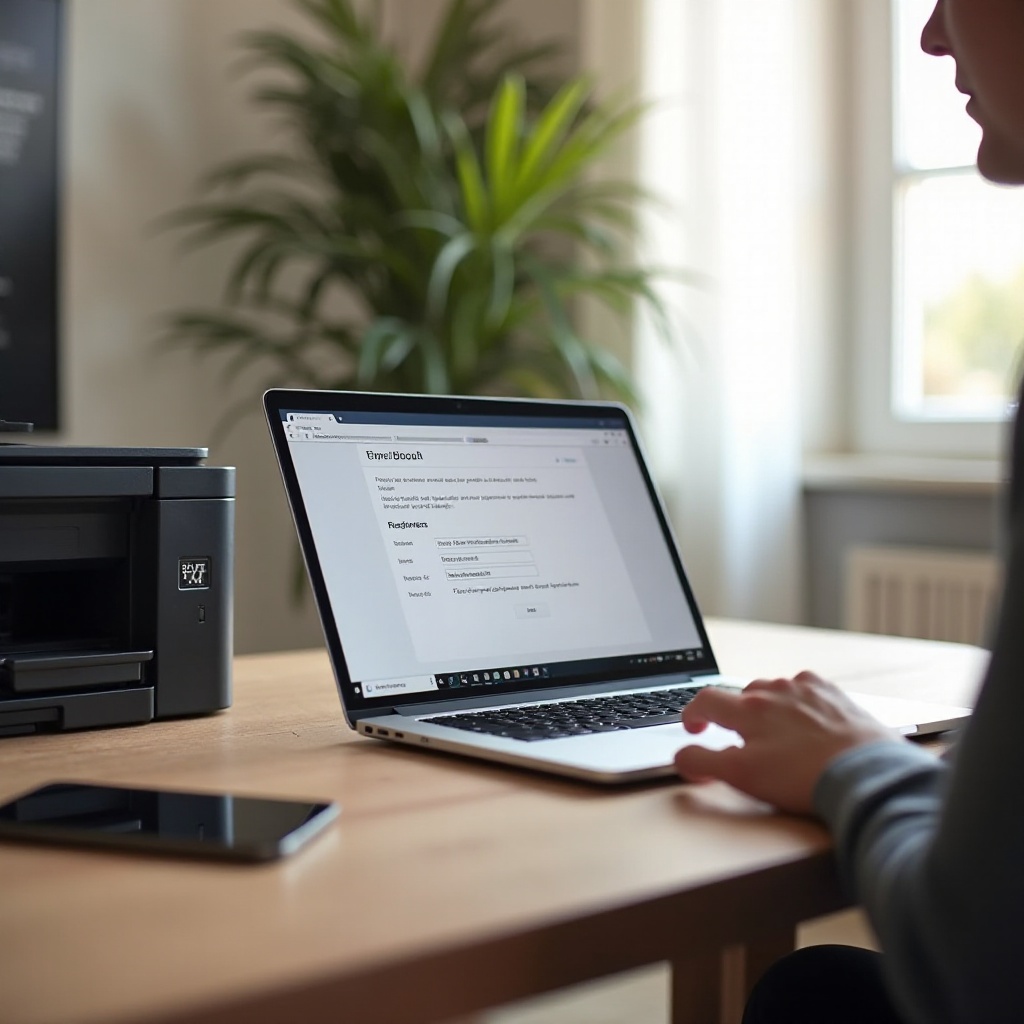
Fehlerbehebung und Tipps
Trotz aller Vorbereitungen können manchmal Probleme auftreten. Hier sind einige Tipps zur Fehlerbehebung.
Häufige Verbindungsprobleme und Lösungen
- Drucker wird nicht erkannt: Stellen Sie sicher, dass der Drucker eingeschaltet und richtig verbunden ist.
- Netzwerkprobleme: Überprüfen Sie Ihre Netzwerkverbindung und stellen Sie sicher, dass der Drucker im gleichen Netzwerk wie Ihr Laptop ist.
- Treiberprobleme: Aktualisieren oder installieren Sie die Druckertreiber neu.
Software-Tools zur Diagnose
Viele Druckerhersteller bieten Diagnose-Tools an, die bei der Fehlerbehebung helfen können. Diese Tools können oft automatisch Probleme erkennen und Lösungen vorschlagen.
Sicherheitstipps für WLAN-Verbindungen
- Stellen Sie sicher, dass Ihr Netzwerk passwortgeschützt ist.
- Vermeiden Sie es, öffentliches WLAN für Druckaufträge zu nutzen.
- Aktivieren Sie netzwerkinterne Sicherheitsfunktionen.
Fazit
Dank dieser Anleitung sollten Sie nun in der Lage sein, Ihren Drucker auf verschiedene Arten mit Ihrem Laptop zu verbinden. Egal, ob über Wi-Fi, USB oder Bluetooth – jede Methode hat ihre Vorzüge und lässt sich mit den richtigen Schritten problemlos einrichten. Beachten Sie die Tipps zur Fehlerbehebung und Sie werden ohne Probleme drucken können.
Häufig gestellte Fragen
Wie finde ich den richtigen Treiber für meinen Drucker?
Besuchen Sie die Website des Druckerherstellers und suchen Sie nach Ihrem Druckermodell. Dort finden Sie die neuesten Treiber zum Download.
Was kann ich tun, wenn mein Drucker nicht gefunden wird?
Stellen Sie sicher, dass Ihr Drucker eingeschaltet ist und sich im selben Netzwerk wie Ihr Laptop befindet. Überprüfen Sie alle Verbindungen und starten Sie ggf. den Drucker und Laptop neu.
Welche Verbindungsart ist am zuverlässigsten?
Eine USB-Verbindung ist in der Regel am zuverlässigsten, da sie direkte Verbindungen ohne Netzwerkstörungen ermöglicht.
-
Lenovo Laptop Test 2024: Top Modelle im Vergleich
2026-02-17 10:22:19
-
Teufel Kopfhörer Test 2024: Die besten Modelle im Vergleich
2026-02-12 10:38:01
-
Beste Amazfit Uhr 2024 – Der ultimative Leitfaden
2026-02-07 10:54:59
-
iPad Bildschirmschoner deaktivieren: Schritt-für-Schritt-Anleitung 2024
2026-02-02 09:49:06